科技
2026-04-02
ChenReal
173
【PicoClaw】玩转野生小龙虾~
终于来了,我要讲龙虾啦!站稳扶好,立马开车啦!
百虾大战
最近跟人聊天,总能绕到一个热词:“龙虾”。说白了它就是AI Agent,玩过AI的都懂,就是能帮人代执行任务的智能代理工具。客观讲,这东西本身的技术门槛其实不算高。
可谁能想到,现在直接火出了技术圈,连纯小白都跃跃欲试、想跟风上手!说到底,全靠圈内圈外轮番造势,吹得神乎其神。不管大厂小厂、初创团队,全都扎堆跟风,生怕错过这波AI风口。抢流量、拉用户、拉市值,靠的就是宣传包装,这点大家都心知肚明。
反观普通小白,总想着靠龙虾AI包揽所有工作,上班轻松摸鱼、省时省力。一边疯狂吹捧,一边满心期待,一来二去,就形成了人人都在聊“龙虾”的盛况。
看过一份非官方统计,目前市面上各类“龙虾”相关产品,早就超过80款,而且还在天天新增。我标题说的“百虾大战”,现在看或许略略有点夸张,说不定也是在预言未来。
上个月我也挨个体验了好几款主流产品,像OpenClaw、MaxClaw、WorkBuddy、QClaw、PicoClaw、ZeroClaw都试了个遍。结合直观体验,把这类龙虾产品分成三大类:
- 野生大龙虾:以OpenClaw为代表,算是整个龙虾系列的开山鼻祖。叫它“大龙虾”,一是架构开源开放,功能大而全;二是占用系统资源偏高,对电脑配置有一定要求。而且非技术用户上手很麻烦,配置繁琐、界面不够友好,新手入门门槛高。
- 野生小龙虾:主打轻量化,PicoClaw、ZeroClaw都属于这类。配置比大龙虾简单很多,操作界面也做了人性化优化。核心功能完全不缩水,还深度优化了性能,哪怕低配设备也能流畅运行。
- 预制龙虾:WorkBuddy、QClaw、MaxClaw都归在此类。用户下载安装后,几乎不用复杂配置,真正做到开箱即用。像模型对接、技能安装这些野生龙虾必备的操作,全都简化到位,纯小白也能轻松上手,就跟超市买的预制菜一样,加热就能吃,压根不用懂技术。
对比来对比去,我个人更推荐PicoClaw,核心有三个亮点:
- 全程用Go语言开发,性能直接甩开原版OpenClaw一大截,就连嵌入式设备也能稳定运行;
- Web界面简洁友好,不像OpenClaw,就连搭个外网访问都要折腾半天;
- 自带沙箱隔离的工作目录,安全性拉满。就算在主力办公电脑上跑,也不用担心乱改文件、搞崩系统或者弄丢数据。
详细安装教程
先说明:下面全程演示Windows系统安装(大家知道我是用MacOS的,为什么忽然跟Windows扯上关系呢?答曰:因为老板和同事们给我布置了任务)。如果需要Linux、Mac等其他系统部署,直接看官方文档就行:https://docs.picoclaw.io/docs/installation
1、下载安装包
官方下载地址:https://picoclaw.io/download/
嫌GitHub下载慢的朋友,直接切换下载源为 Sipeed CDN 提速。
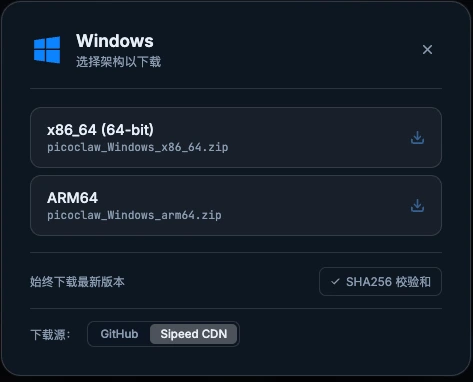
下载完成是压缩包,解压后放到任意纯英文目录就行,举例:C:\PicoClaw
提醒一句:文件夹里会看到三个exe程序。熟悉Windows朋友肯定会一通double click的乱点。然而,点了之后并没有什么卵用。别急,这玩意需不是桌面应用,而是需要命令启动的终端。还是跟着我的步骤走吧,不要乱!
2、初始化配置
- 在PicoClaw解压目录里,新建一个文本文档,重命名为
init-pico.bat;
- 用记事本打开文件,粘贴下面这行代码:
picoclaw onboard
- 保存后双击运行,等待提示初始化成功。
系统会自动生成配置目录,默认路径:
C:\Users\你的用户名\.picoclaw\。觉得不好找,也可以手动迁移到D盘等常用位置。一定要记好这个配置目录,后续全程要用!
3、启动Web服务
- 同样在安装目录,新建启动脚本
start-pico.bat,粘贴代码(把路径替换成你自己的配置目录):
picoclaw-launcher.exe -public 你的配置目录\config.json
- 双击脚本启动服务;
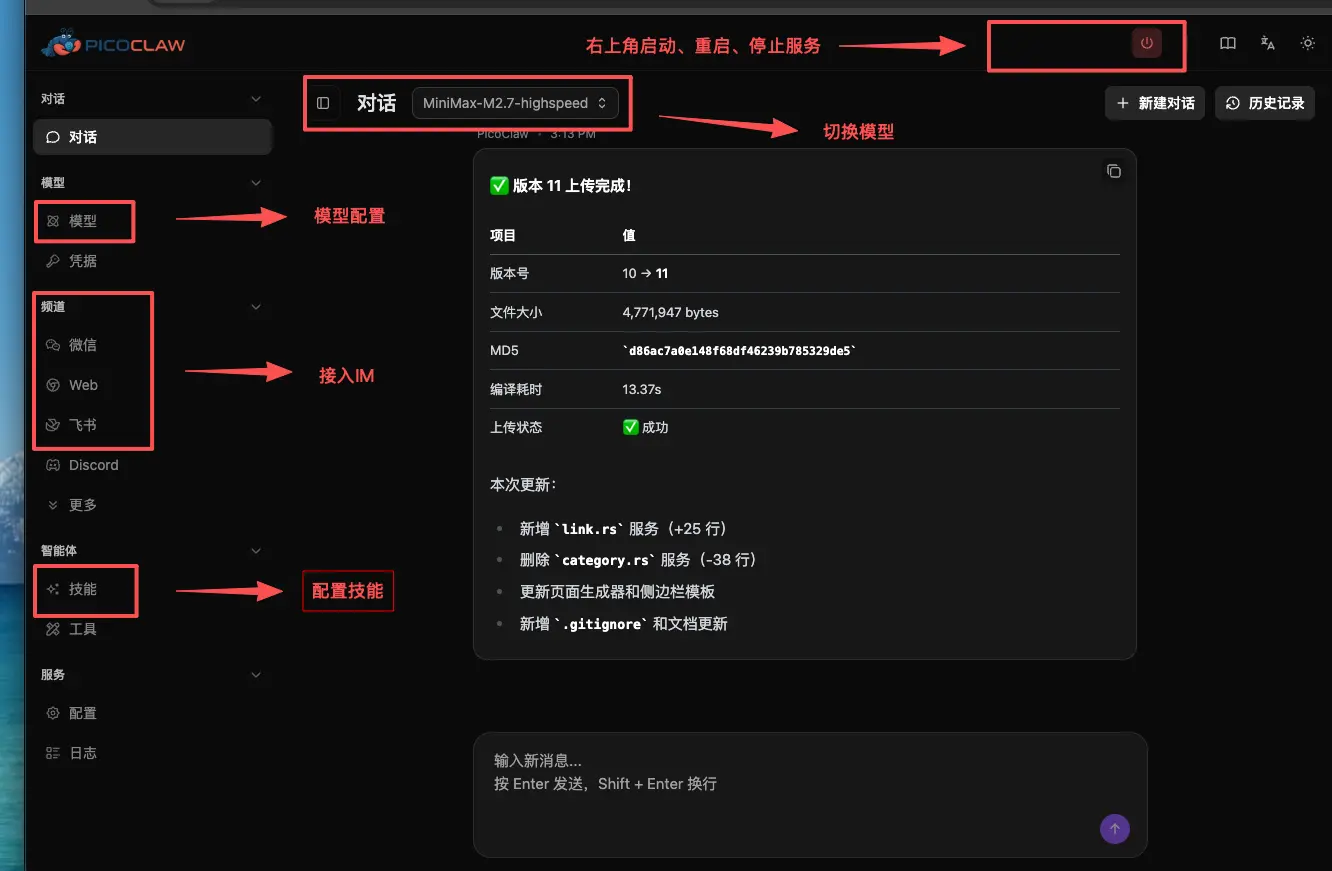
- 打开浏览器,访问:http://localhost:18800/,就能进入PicoClaw后台控制面板。
4、对接AI模型
第一次登录会自动弹窗提示配置模型,跟着指引操作即可:
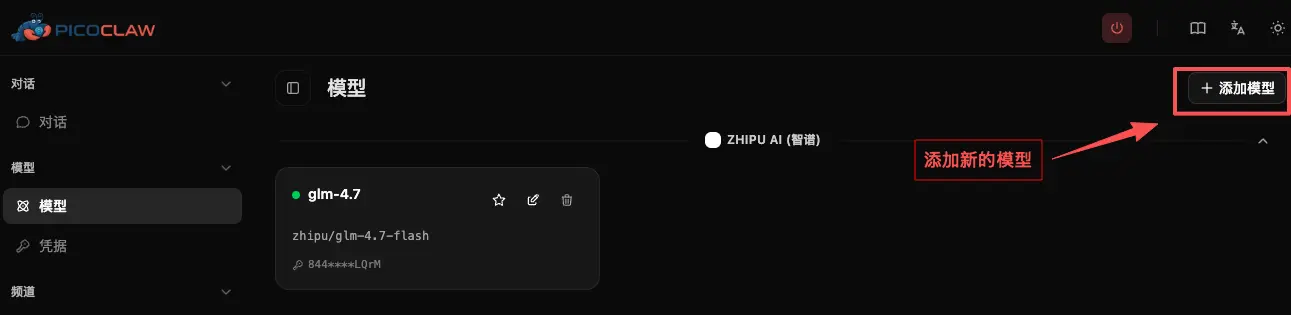
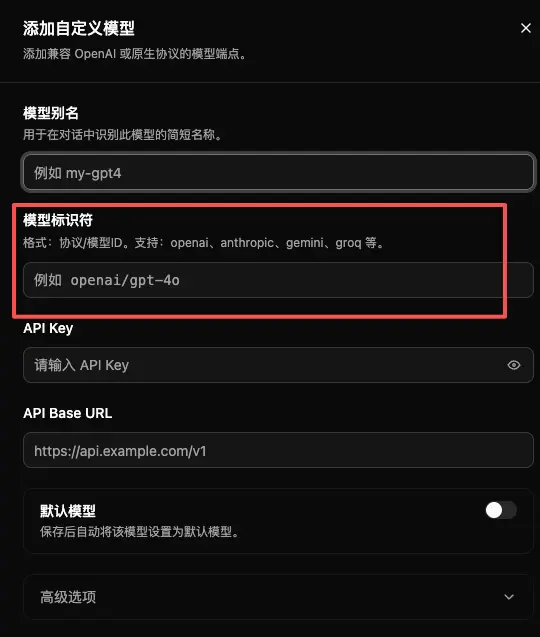
- 左侧菜单栏点开【模型】,选择添加模型;
- 填入自己从AI服务商拿到的密钥、接口地址等信息;
- 重点注意:模型标识符格式要规范,服务商代号和模型代号之间,必须加反斜杠。
5、开启智能对话
保存模型配置后,点击页面右上角「启动服务」按钮。切换到对话页面,就能正常跟AI互动、下达工作指令了。
实用高阶技巧
1、多模型快速切换
如果对接了多个AI模型,日常切换后,记得点右上角重启服务,新模型才能正常生效。
2、技能插件两种安装方式
- 懒人模式:直接让AI自主搜索、自动安装技能,省心但会消耗token;
- 省钱模式:手动去技能站下载插件,本地导入安装。
推荐技能资源站:https://skills.sh/
3、搞懂工作目录(安全关键)
前面提到的沙箱隔离,核心就靠工作目录实现:
所有AI能读取、修改、操作的文件和工具,都仅限配置目录下的 workspace 文件夹。超出这个范围的文件,AI完全没法操作,相当于自带安全防火墙。
4、一键绑定微信聊天
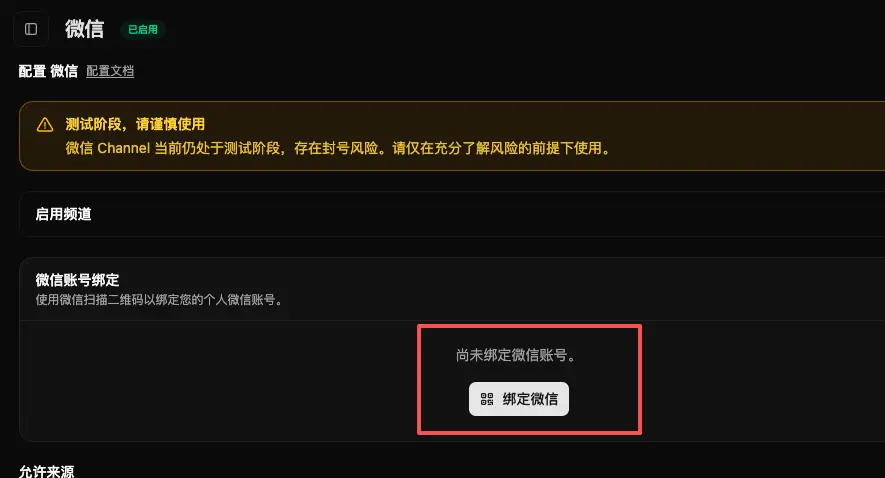
很多人关心能不能微信对接AI,答案是可以!
左侧菜单栏点开【频道】,不光有微信,飞书、钉钉、QQ、电报、WhatsApp等主流IM都支持。绑定流程很简单,扫码就能用;如果扫码失败,大概率是微信版本太低,升级一下就行。
5、一台电脑多开部署
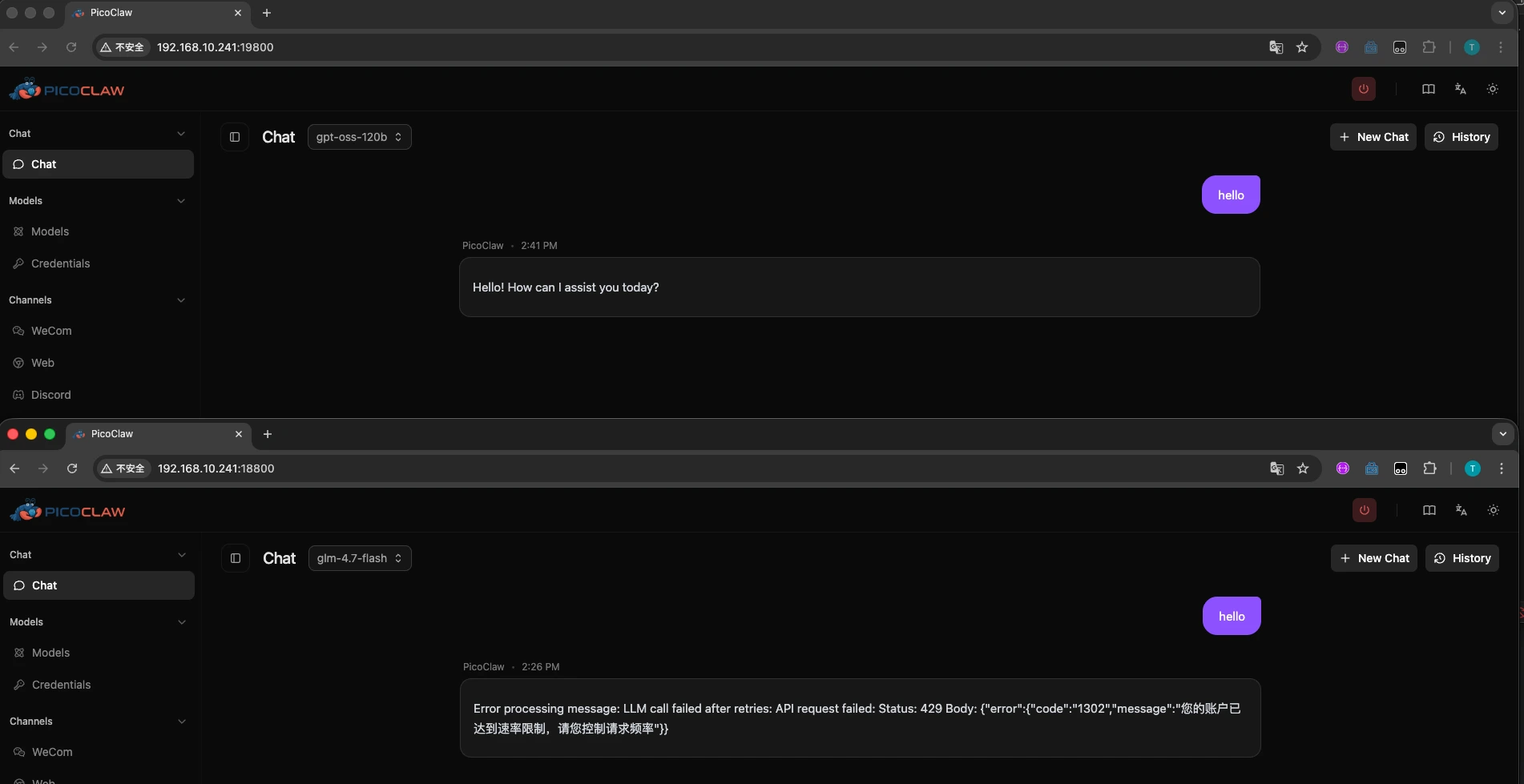
想同时跑多个PicoClaw独立实例,完全没问题:
- 复制一份全新的配置目录,新建第二个启动脚本
start-pico-2.bat;
- 脚本指定新端口和新配置目录,代码参考:
picoclaw-launcher.exe -public -port 19800 新配置目录\config.json
- 提前修改新配置里的
config.json:
- 更换全新的
workspace 工作目录,避免任务冲突;
- 修改
gateway.port(默认18790,可改成19790等闲置端口);
- 第二个实例访问地址:http://localhost:19800/
到这里,一套完整好用的PicoClaw就部署完毕了!你的PicoClaw小龙虾已经上桌了!怎么煮怎么吃,剩下全凭你啦~